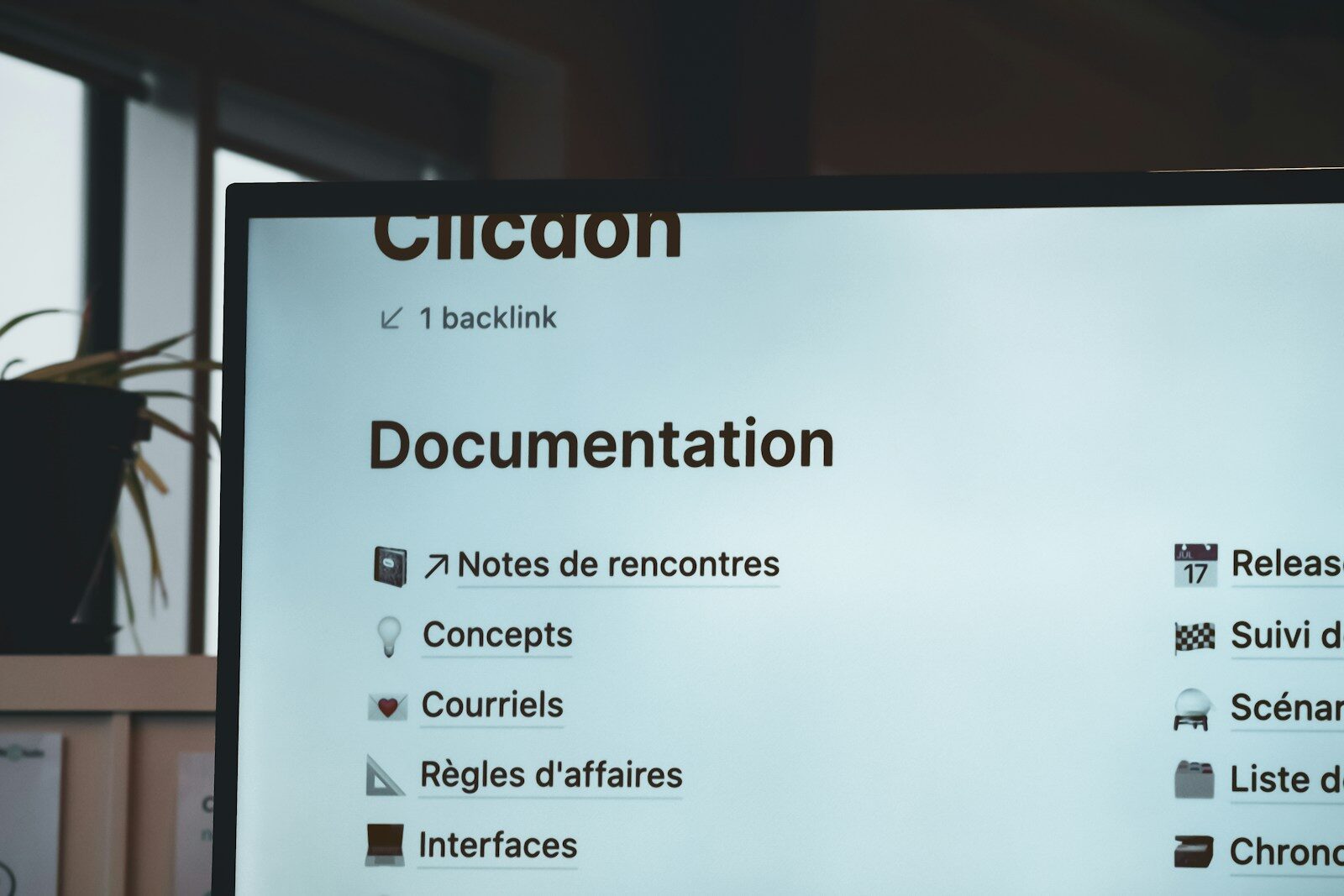
노션을 처음 사용해보신다면 인터페이스가 복잡하게 느껴질 수 있습니다. 특히 다양한 기능이 있는 만큼, 어떤 것부터 시작해야 할지 막막할 수 있죠. 저도 처음에 노션을 사용했을 때, 이곳 저곳을 클릭해보며 어디서 어떤 기능이 있는지 헤매던 기억이 나요. 그래서 이번 글에서는 노션의 인터페이스를 단계별로 쉽게 탐색할 수 있도록 도와드릴게요. 노션을 제대로 활용하기 위해선 인터페이스를 확실히 이해하는 것이 중요하거든요.
Step 1: 대시보드 이해하기
노션에 접속하면 가장 먼저 대시보드를 보게 됩니다. 대시보드는 여러분의 모든 페이지와 데이터베이스를 관리하는 곳이에요. 여기서 각 페이지를 만들고 편집할 수 있는데요, 대시보드의 왼쪽 사이드바에서 ‘새 페이지’ 버튼을 클릭해 보세요. 여기에 들어가면 다양한 템플릿을 선택할 수 있습니다. 처음에는 ‘빈 페이지’를 선택해 보는 것이 좋습니다.
저는 처음에 템플릿을 선택하는 게 너무 어렵더라고요. 어떤 템플릿이 내 프로젝트에 적합한지 고민하다가 결국 빈 페이지로 시작했어요. 그게 오히려 도움이 됐습니다! 대시보드의 각 요소를 직접 클릭해보면서 익힐 수 있었거든요.
Step 2: 페이지 편집하기
대시보드에서 새 페이지를 만들었다면, 이제 그 페이지를 편집해볼 차례입니다. 페이지 상단에는 제목을 입력하는 칸이 있어요. 여기서 프로젝트 이름이나 주제를 입력하세요. 그리고 그 아래에는 다양한 블록을 추가할 수 있습니다. 블록은 텍스트, 이미지, 체크리스트 등 여러 형태가 있는데요, 슬래시(/) 키를 눌러보세요. 다양한 블록 옵션이 나타납니다.
실제로 많이 쓰는 방식인데, 저는 주로 텍스트 블록과 체크리스트를 사용해요. 특히 할 일을 정리할 때 체크리스트가 유용하더라고요. 처음에는 블록을 잘못 선택해서 여러 번 수정했지만, 익숙해지니 훨씬 편해졌습니다.
Step 3: 사이드바 활용하기
노션의 왼쪽 사이드바는 페이지를 관리하는 데 아주 중요한 역할을 합니다. 여기서 ‘모든 페이지 보기’를 클릭하면 생성한 모든 페이지를 확인할 수 있어요. 이 사이드바에서 페이지를 드래그 앤 드롭으로 정리할 수 있다는 사실도 알고 계셨나요? 저는 이 기능을 통해 프로젝트들을 카테고리별로 정리해 두고 있어요. 처음엔 페이지가 너무 많아서 혼란스러웠는데, 이렇게 정리하니 훨씬 편해졌습니다.
Step 4: 데이터베이스 사용하기
노션의 데이터베이스 기능은 정말 강력합니다. 데이터를 정리하고 관리하는 데 최적화되어 있어요. 예를 들어, ‘프로젝트 관리’라는 데이터베이스를 만들어보세요. 각 프로젝트의 상태, 우선순위, 마감일 등을 추가할 수 있습니다. 슬래시(/) 키를 다시 사용해 ‘데이터베이스’를 선택하고, ‘테이블’ 형식으로 만들어보세요.
처음에는 데이터베이스를 어떻게 활용해야 할지 막막했지만, 몇 번 사용해보니 효율성이 정말 높다는 걸 알게 되었어요. 특히 팀 프로젝트를 할 때는 각자의 작업을 한눈에 볼 수 있어서 정말 좋더라고요.
실수하기 쉬운 지점과 꿀팁
노션을 사용하면서 제가 자주 실수했던 점은 바로 ‘페이지 삭제’입니다. 실수로 중요한 페이지를 삭제해버린 적이 있었어요. 그래서 페이지를 삭제할 때는 항상 확인 메시지가 뜨게 설정해두는 것이 좋습니다. 또한, 자주 사용하는 블록은 즐겨찾기에 추가해두세요. 이렇게 하면 다음에 사용할 때 훨씬 편리합니다.
이전 글과 다음 글
이제 노션의 기본 인터페이스를 잘 이해하셨나요? 이전 글인 노션 설치 및 기본 설정 방법을 읽고 이 글에서 인터페이스를 탐색해보셨다면, 다음 단계인 노션 페이지 만들기: 첫 번째 프로젝트 시작하기로 넘어가보세요. 노션을 활용해 첫 번째 프로젝트를 시작해 볼 차례입니다!