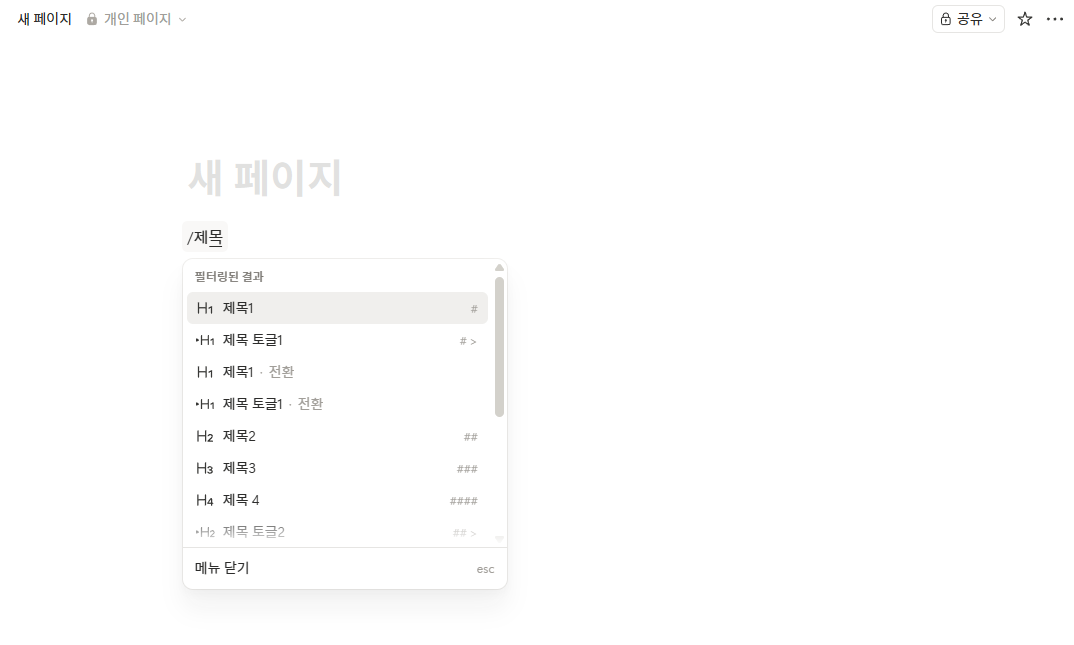
노션을 사용하면서 마크다운의 유용성을 느낀 분들이 많을 겁니다. 이전 글에서는 노션의 기본 기능들을 살펴보았는데, 이제는 그 기능을 좀 더 확장해보려 해요. 마크다운은 문서 작성 시 많은 도움을 주는 간편한 텍스트 포맷팅 언어입니다. 노션에서 이 마크다운을 활용하면 작업 효율을 크게 높일 수 있죠. 이번 글에서는 노션에서 마크다운을 사용하는 방법을 단계별로 소개할게요. 함께 따라 해보면 금방 익숙해질 수 있을 거예요!
Step 1: 마크다운 기본 개념 이해하기
마크다운은 간단한 텍스트 포맷팅 언어로, 주로 웹에서 텍스트를 포맷하는 데 사용됩니다. 예를 들어, 제목, 목록, 링크 등을 쉽게 작성할 수 있죠. 노션에서도 이 마크다운을 지원하기 때문에, 텍스트를 빠르게 스타일링할 수 있습니다. 기본적인 문법을 알아두면 훨씬 유용해요.
마크다운 문법 예시
- 제목: # 제목1, ## 제목2, ### 제목3
- 목록: – 항목1, – 항목2
- 링크: [텍스트](URL)
이렇게 간단한 문법을 알고 있으면 노션에서 텍스트를 훨씬 더 체계적으로 작성할 수 있습니다. 저도 처음에 이 문법을 잘 몰랐던 시절이 있었는데, 그때 시간 낭비를 많이 했었거든요. 그래서 기초 문법부터 숙지하는 것이 중요하다고 생각해요.
Step 2: 노션에서 마크다운 사용하기
이제 실제로 노션에서 마크다운을 사용하는 방법을 알아볼까요? 노션 페이지에서 마크다운을 입력하는 것은 매우 간단합니다. 아래 단계를 따라 해보세요.
1. 페이지 열기
먼저 노션에서 마크다운을 사용할 페이지를 엽니다. 새 페이지를 만들거나 기존 페이지에서 작업할 수 있습니다.
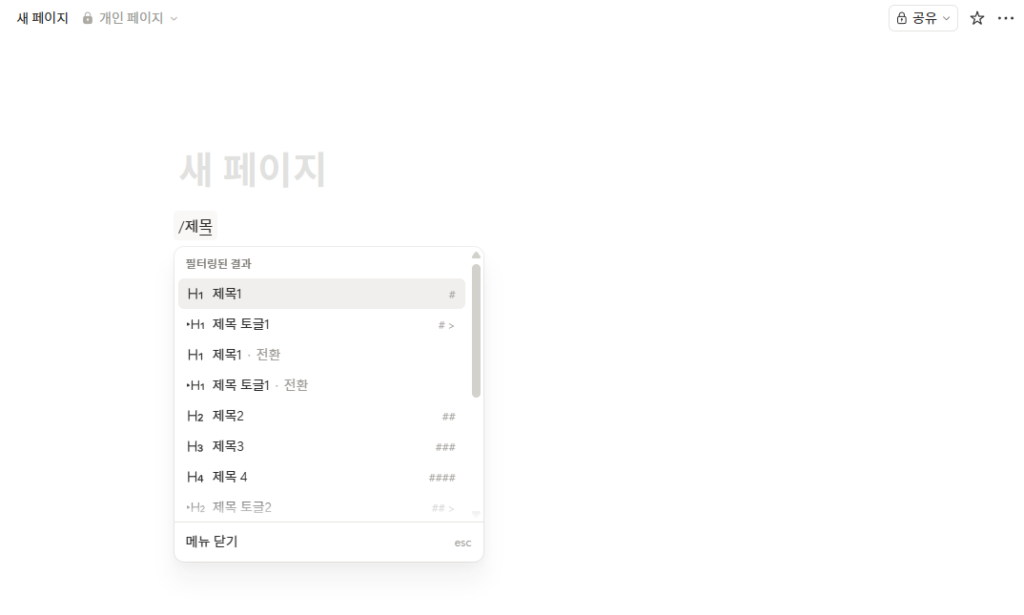
2. 마크다운 입력
이제 원하는 내용을 입력하기 시작하세요. 위에서 설명한 마크다운 문법을 사용해 텍스트를 입력하면 됩니다. 예를 들어, 제목을 입력하고 싶다면 “# 제목1”이라고 입력하면 자동으로 제목 형식으로 변환됩니다. 처음에는 반응이 없어서 당황할 수 있지만, 엔터를 쳐주면 변환된 것을 확인할 수 있어요!
3. 다양한 포맷 적용하기
목록을 추가하거나 링크를 삽입할 때도 마크다운 문법을 활용하세요. 예를 들어, “- 항목1”이라고 입력하면 체크리스트 형태로 변환된답니다. 제가 실제로 많이 쓰는 방법인데, 이렇게 하면 작업이 한결 수월해져요.
실수하기 쉬운 지점과 꿀팁
노션에서 마크다운을 사용할 때 몇 가지 실수하기 쉬운 포인트가 있어요. 예를 들어, 문법을 잘못 입력하면 변환이 되지 않거나, 다른 형식으로 나타날 수 있습니다. 이런 경우, 항상 정해진 문법을 다시 한번 확인해보세요. 그리고 마크다운을 사용할 때는 노션의 미리보기 기능을 활용하는 것도 좋은 방법이에요. 이렇게 하면 작성한 내용을 바로 확인할 수 있으니까요.
관련 글
- 노션의 협업 기능 이해하기
- 노션에서 템플릿 활용하기
- 노션 데이터베이스 개념과 기본 사용법
- 노션 블록의 종류와 사용법
- 노션이란 무엇인가? 기본 개념 이해하기
- 노션 페이지 만들기: 첫 번째 프로젝트 시작하기
- 노션 인터페이스 탐색하기
이번 글에서는 노션에서 마크다운을 활용하는 방법에 대해 알아보았습니다. 처음에는 생소하게 느껴질 수 있지만, 익숙해지면 작업 효율이 크게 향상될 거예요. 다음 글에서는 노션의 모바일 앱 사용법에 대해 살펴보겠습니다. 모바일에서도 노션을 효과적으로 활용하는 방법을 함께 알아봐요!