노션을 사용하면서 데이터베이스에 대한 이해가 부족해 막막했던 경험이 있으신가요? 저도 처음에 노션을 접했을 때 데이터베이스가 무엇인지, 어떻게 활용해야 할지 몰라서 애를 먹었던 기억이 납니다. 하지만 이 글을 통해 노션 데이터베이스의 개념과 기본 사용법을 배우면, 여러분도 노션을 더욱 효과적으로 활용할 수 있을 겁니다. 이제 시작해볼까요?
Step 1: 노션 데이터베이스란?
노션 데이터베이스는 정보를 체계적으로 정리하고 관리할 수 있는 도구입니다. 간단한 목록부터 복잡한 프로젝트 관리까지 다양한 형태로 사용할 수 있습니다. 데이터베이스를 사용하면 정보를 직관적으로 시각화할 수 있어, 업무 효율성을 크게 향상시킬 수 있습니다.
실제로 제가 프로젝트를 관리할 때, 데이터베이스를 활용해 작업 목록과 진행 상황을 한눈에 볼 수 있도록 했는데요. 덕분에 팀원들과의 소통이 훨씬 원활해졌습니다.
Step 2: 데이터베이스 만들기
이제 노션에서 데이터베이스를 만들어볼까요? 다음의 단계를 따라서 쉽게 따라 해 보세요.
- 노션을 열고, 새 페이지를 만듭니다.
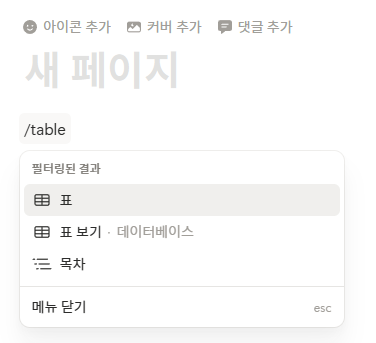
- 페이지 안에서 “/table”을 입력한 후, ‘Table – Inline’ 또는 ‘Table – Full Page’를 선택합니다.
- 데이터베이스의 이름을 정하고, 필요한 속성(예: 제목, 날짜, 태그 등)을 추가합니다.
- 각 속성의 타입을 설정하여 필요한 정보를 효율적으로 입력할 수 있습니다.
여기서 주의할 점은 속성을 너무 과하게 추가하지 않는 것입니다. 처음에는 간단하게 시작해보세요. 제가 처음에 너무 많은 속성을 추가해서 혼란스러웠던 경험이 있거든요.
Step 3: 데이터 입력과 관리
이제 데이터베이스에 정보를 입력해봅시다. 각 열에 필요한 데이터를 입력하고, 필요에 따라 필터, 정렬, 그룹화를 활용해보세요.
예를 들어, 프로젝트의 진행 상황을 기록할 때, ‘진행 중’, ‘완료’, ‘대기 중’ 같은 상태를 태그로 추가하면 쉽게 관리할 수 있습니다. 하지만 처음에는 필터와 정렬 기능이 헷갈릴 수 있으니, 차근차근 시도해보는 게 좋습니다.
Step 4: 뷰(View) 설정하기
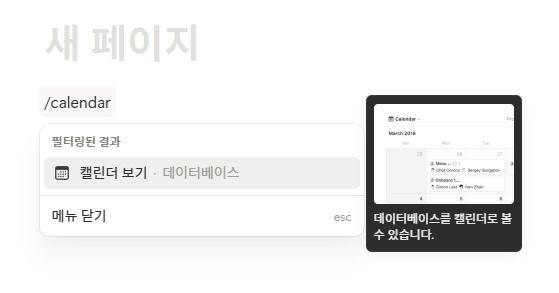
노션 데이터베이스의 강력한 점 중 하나는 다양한 뷰를 설정할 수 있다는 것입니다. 기본적으로 ‘Table’ 뷰가 설정되어 있지만, ‘Gallery’, ‘Board’, ‘Calendar’ 뷰로도 쉽게 전환할 수 있습니다.
각 뷰는 데이터를 다른 시각으로 보여주기 때문에, 상황에 맞게 활용해보세요. 예를 들어, 프로젝트 일정 관리를 할 때는 ‘Calendar’ 뷰가 유용하게 쓰일 수 있습니다. 처음에는 어떤 뷰가 가장 효과적인지 실험해보는 걸 추천드립니다.
Step 5: 팀과의 협업
노션 데이터베이스는 개인적인 용도뿐만 아니라 팀원들과의 협업에도 훌륭합니다. 데이터베이스를 팀원들과 공유하면, 각각의 작업을 실시간으로 업데이트하고, 댓글을 통해 소통할 수 있습니다.
팀 프로젝트를 진행하면서 제가 느낀 점은, 데이터베이스를 통해 팀원들이 각자의 작업을 명확히 파악할 수 있어, 중복 작업을 줄이고 효율성을 높일 수 있었다는 것입니다.
Step 6: 데이터베이스 유지 관리하기
마지막으로 데이터베이스를 유지 관리하는 방법에 대해 이야기해볼게요. 정기적으로 데이터를 검토하고 필요 없는 항목은 삭제하거나 아카이브하는 것이 중요합니다. 제가 처음에는 데이터를 방치해두고 나중에 정리하려고 하니, 너무 많은 정보가 쌓여서 고생했던 경험이 있습니다.
따라서 주기적으로 데이터베이스를 점검하고 정리하는 습관을 들이는 것이 좋습니다.
이 글에서는 노션 데이터베이스의 개념과 기본 사용법에 대해 알아보았습니다. 데이터베이스를 통해 정보를 체계적으로 관리할 수 있다는 점이 정말 매력적이지 않나요? 이전 글인 「노션 블록의 종류와 사용법」에서 블록의 다양한 활용법을 배워보셨다면, 다음 글인 「노션에서 템플릿 활용하기」에서도 더욱 유용한 정보가 기다리고 있으니 놓치지 마세요!