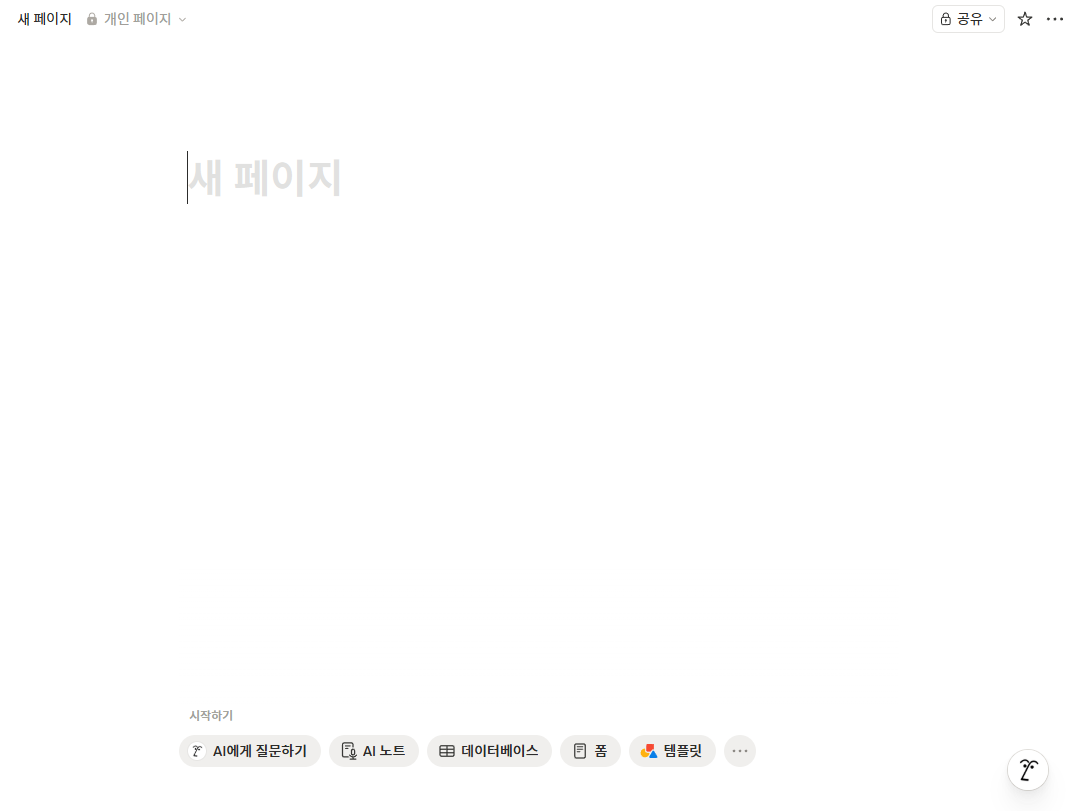
이번 글에서는 노션 블록의 종류와 사용법에 대해 알아보겠습니다. 이전 글에서는 노션의 기초를 다루며 페이지 만들기를 시작했죠. 이제 블록에 대해 깊이 있게 알아보면, 노션을 보다 효과적으로 활용할 수 있습니다. 다양한 블록을 이해하고 활용하는 방법을 단계별로 설명할 테니, 함께 시작해볼까요?
Step 1: 블록의 기본 개념 이해하기
노션에서 블록은 콘텐츠의 기본 단위입니다. 텍스트, 이미지, 표 등 다양한 형태의 정보를 담을 수 있는 이 블록들을 잘 활용하면 프로젝트 관리나 개인 작업에 큰 도움이 됩니다. 블록은 상하좌우로 자유롭게 이동할 수 있어, 원하는 대로 배치할 수 있다는 점이 정말 매력적입니다.
Step 2: 노션 블록의 종류
노션 블록은 크게 두 가지로 나눌 수 있습니다: 콘텐츠 블록과 데이터 블록입니다. 각 블록의 종류와 특징을 살펴볼까요?
- 콘텐츠 블록: 텍스트, 이미지, 비디오, 인용, 체크리스트 등이 포함됩니다. 예를 들어, 텍스트 블록을 사용해 할 일을 정리하고, 이미지 블록으로 관련 자료를 첨부할 수 있습니다.
- 데이터 블록: 테이블, 보드, 캘린더 등으로 구성되어 있습니다. 프로젝트의 진행 상황을 관리하기 위한 데이터베이스를 만들 수 있는데, 테이블 블록을 사용해 팀원들의 업무를 정리하는 것이 특히 유용합니다.
Step 3: 블록 추가 및 편집하기
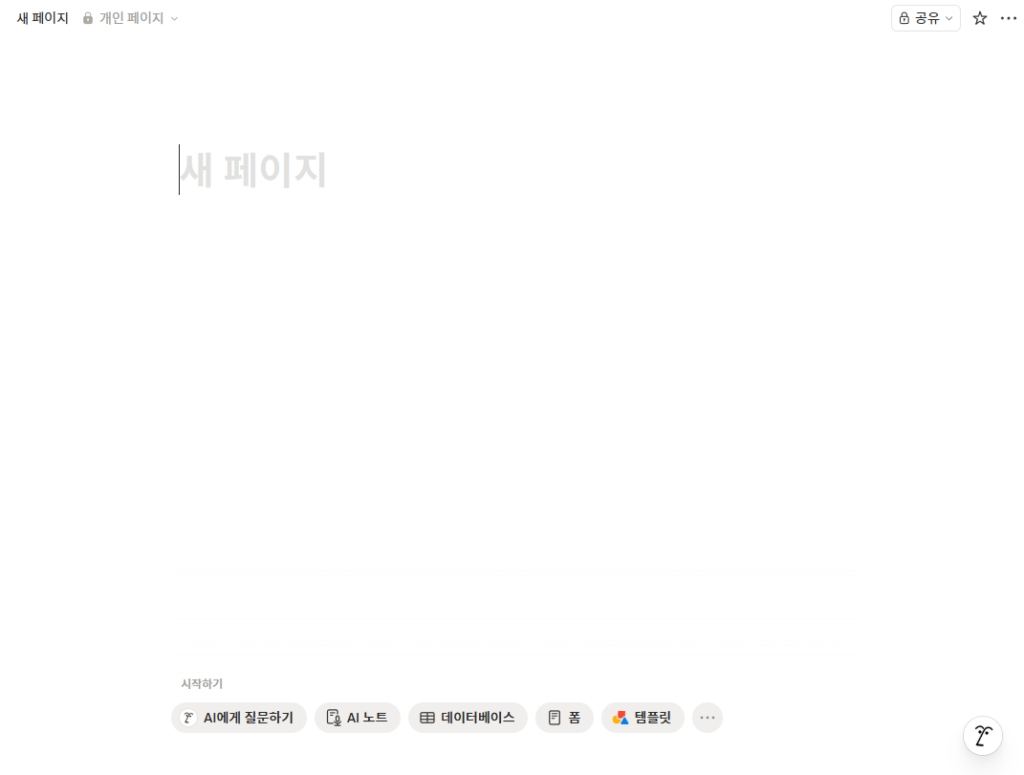
노션에서 블록을 추가하는 것은 정말 간단합니다. 원하는 위치에 마우스를 가져가면 ‘+’ 버튼이 나타납니다. 이 버튼을 클릭하면 다양한 블록 옵션이 뜨는데, 여기서 원하는 블록을 선택하면 됩니다. 처음에는 어떤 블록을 선택할지 고민이 많았던 기억이 나네요.
실제 사용 예시
프로젝트 관리 페이지를 만들고 싶다면, ‘보드’ 블록을 선택해 팀원들의 작업을 카드 형태로 배치해보세요. 각 카드에는 추가적인 정보나 체크리스트를 넣을 수 있어, 팀원 간의 소통이 한층 원활해집니다.
Step 4: 블록에 스타일 적용하기
블록을 추가한 후에는 스타일을 적용해 보세요. 예를 들어, 텍스트 블록의 경우 글씨 크기나 색상을 조절할 수 있습니다. 제가 직접 사용해 보니, 중요한 정보는 굵게 표시하면 가독성이 훨씬 좋아지더라고요. 또한, 리스트 블록을 사용해 할 일을 정리하면 체크리스트로 완료 여부를 쉽게 관리할 수 있습니다.
실수하기 쉬운 지점
블록을 사용하다 보면 블록 간의 연결이 헷갈릴 수 있습니다. 블록을 삭제하거나 이동할 때 주의하지 않으면 중요한 정보가 사라질 수 있으니, 항상 신중하게 다루는 것이 좋습니다.
Step 5: 블록 활용의 꿀팁
마지막으로 블록을 더욱 효과적으로 활용하는 몇 가지 팁을 드릴게요. 블록을 그룹으로 묶어 관련 정보들을 함께 관리하면 훨씬 유용합니다. 자주 사용하는 블록은 즐겨찾기로 등록하면 빠른 접근이 가능해집니다. 처음에 이런 방식으로 활용해 보니, 노션 사용이 더 편리해졌답니다.
이제 노션 블록의 종류와 사용법에 대해 이해하셨나요? 블록을 잘 활용하면 작업 효율이 크게 향상될 거예요. 다음 글에서는 데이터베이스의 개념과 기본 사용법에 대해 알아볼 예정이니 많은 기대 부탁드립니다!
이 글에서는 노션 페이지 만들기: 첫 번째 프로젝트 시작하기를 통해 노션의 기초를 배웠다면, 이제 블록을 활용해보세요. 다음 글에서는 노션 데이터베이스 개념과 기본 사용법에 대해 다룰 예정입니다.