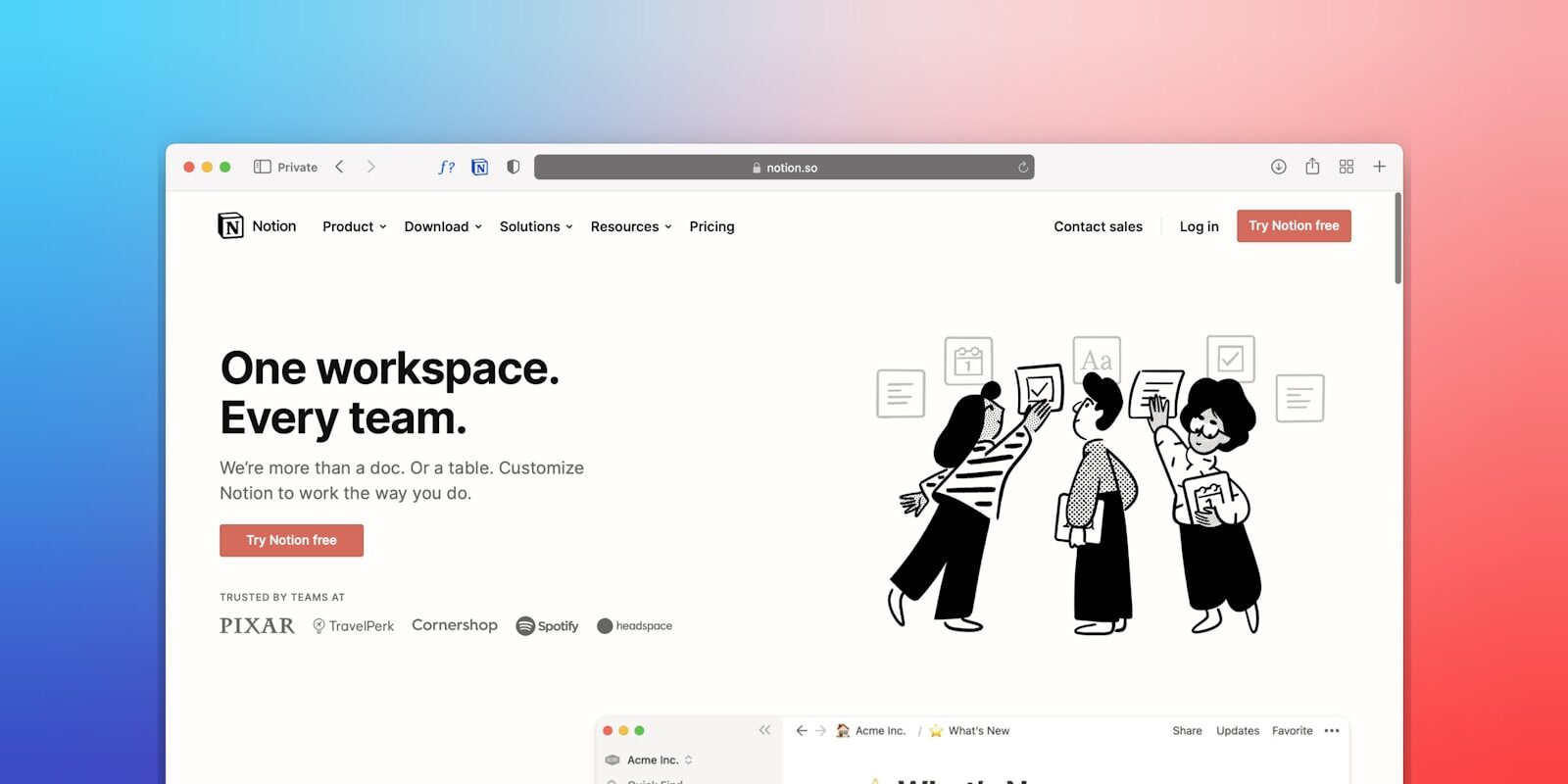
여러분은 노션을 사용하면서 “어떤 형식으로 시작해야 할까?”라는 고민을 한 적이 있나요? 이전 글에서는 노션의 기본적인 사용법에 대해 알아보았는데요, 이제는 템플릿을 활용하는 방법으로 여러분의 작업을 한층 더 효율적으로 만들어보겠습니다. 템플릿은 처음 시작할 때의 막막함을 덜어주고, 시간과 노력을 절약할 수 있는 훌륭한 도구입니다. 이번 글에서는 노션에서 템플릿을 효과적으로 활용하는 방법을 단계별로 안내드릴게요.
Step 1: 템플릿 찾기
노션에는 다양한 템플릿이 기본적으로 제공됩니다. 시작하기 전에 필요한 템플릿을 찾는 것이 중요해요. 노션의 사이드바에서 ‘템플릿’을 클릭하면 여러 카테고리의 템플릿을 확인할 수 있습니다. 이때 어떤 주제에 맞는 템플릿이 필요한지를 생각해보세요. 예를 들어, 프로젝트 관리, 개인 목표 설정 등 여러분의 필요에 맞는 템플릿을 선택하면 됩니다.
Step 2: 템플릿 적용하기
원하는 템플릿을 찾았다면, 이제 그 템플릿을 여러분의 페이지에 적용해볼 차례입니다. 템플릿을 클릭한 후 ‘페이지 추가’ 버튼을 누르면 간단히 새로운 페이지가 생성됩니다. 그러나 주의할 점은, 템플릿이 너무 복잡하거나 필요 없는 요소가 많을 경우, 여러분이 원하는 대로 수정해야 한다는 것입니다. 저도 처음에는 이 부분에서 많이 헤맸는데요, 필요한 부분만 남기고 나머지는 삭제해보세요.
Step 3: 템플릿 커스터마이징
템플릿을 적용한 후에는 여러분의 스타일에 맞게 커스터마이징하는 것이 중요합니다. 색상, 폰트, 아이콘 등을 변경해보세요. 이렇게 하면 더 개인적인 느낌을 줄 수 있습니다. 실제로 제가 사용해본 결과, 커스터마이징을 통해 페이지가 훨씬 더 보기 좋고 사용하기 편리해졌어요. 여러분도 꼭 시도해보세요!
Step 4: 템플릿 저장하기
커스터마이징이 끝났다면, 이 템플릿을 나중에 재사용할 수 있도록 저장해두는 것이 좋습니다. 페이지 상단 오른쪽에 있는 ‘•••’ 버튼을 클릭한 후 ‘템플릿으로 저장’을 선택하면, 나만의 템플릿으로 설정할 수 있습니다. 이 기능은 제가 자주 사용하며, 매번 새롭게 페이지를 만들지 않아도 되어 매우 편리하더라고요.
Step 5: 템플릿 공유하기
마지막으로, 여러분이 만든 템플릿은 다른 사람과 공유할 수도 있습니다. 팀원들과 협업할 때 유용한 기능인데요. ‘공유’ 버튼을 클릭한 후, 링크를 생성하면 쉽게 공유할 수 있습니다. 처음에는 혼자서만 사용했지만, 나중에 팀원들과 공유하니 협업이 훨씬 수월해졌어요. 꼭 활용해보세요!
관련 글
- 노션 데이터베이스 개념과 기본 사용법
- 노션 블록의 종류와 사용법
- 노션이란 무엇인가? 기본 개념 이해하기
- 노션 페이지 만들기: 첫 번째 프로젝트 시작하기
- 노션 인터페이스 탐색하기
- 노션 설치 및 기본 설정 방법
이렇게 노션에서 템플릿을 활용하는 방법에 대해 알아보았습니다. 템플릿을 잘 활용하면 시간과 노력을 절약할 수 있고, 더 효율적으로 작업할 수 있습니다. 다음 글에서는 노션의 협업 기능에 대해 자세히 알아보겠습니다. 기대해 주세요!